Guia completo de Veículos
A loja de veículos dentro do CRM: estoque com consulta de placa e fotos, vistorias com laudo, avaliações de usados, financiamento, vendas com Caixa e comissão, portais, vitrine e indicadores — tudo ligado aos contatos, ao funil e à IA que você já usa.
Do cadastro do veículo à venda, com margem e comissão
As imagens são telas reais do módulo. Clique nas etapas para acompanhar o fluxo de uma loja.
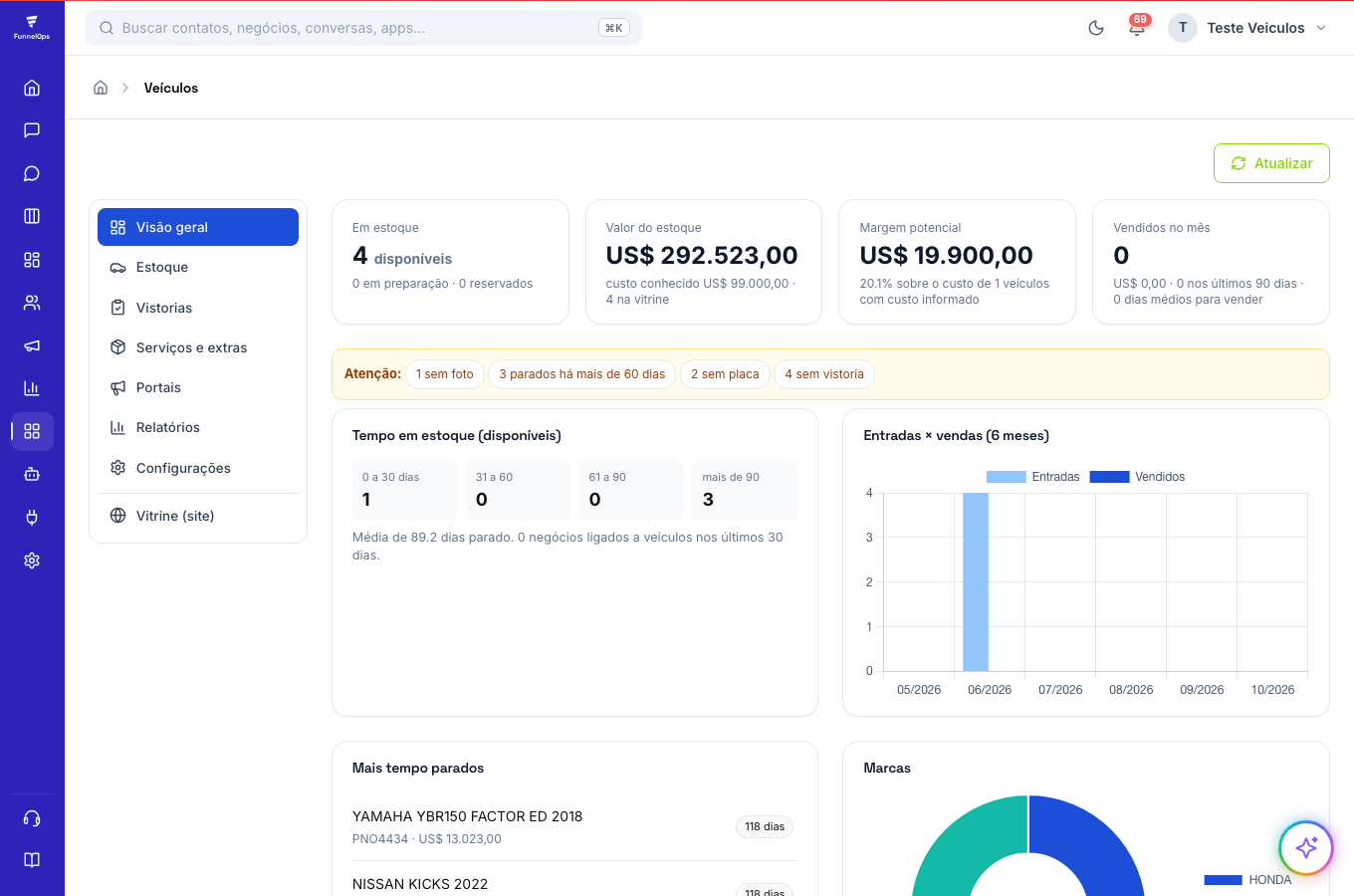
Veja a loja inteira em uma tela
Quantos veículos estão disponíveis, quanto vale o estoque, a margem potencial, o que está parado há mais de 60 dias e o que precisa de atenção.
Para que serve o módulo Veículos
Veículos é a loja automotiva dentro do CRM. O veículo continua sendo o mesmo cadastro usado por propostas, vitrine, portais, PDV e Atendente de IA — o módulo acrescenta tudo o que uma revenda precisa para operar: vistoria, custos e margem, compra de usados, financiamento, venda com recebimentos e comissão, e indicadores.
Quem já cadastrava veículos em Produtos e Serviços encontra o mesmo estoque aqui, com fotos, histórico, publicações e negócios preservados. Com o módulo ativo, Produtos e Serviços passa a abrir dentro de Veículos e os itens genéricos da loja ficam em Serviços e extras.
Acesso e papéis
Abra Apps › Veículos. O card aparece para as empresas com o módulo liberado no plano. Administradores do CRM têm acesso total; os demais usuários entram como vendedor, salvo papel diferente definido em Configurações › Acessos da equipe.
Para esconder o card de alguém, desmarque Veículos em Configurações › Usuários › Permissões.
Configurar a loja
No primeiro acesso o módulo pede os dados da loja (nome, CNPJ, telefone, endereço, logo e cor). Eles aparecem no laudo de vistoria e nos avisos ao cliente. Depois, em Configurações:
- Conexão de WhatsApp usada para enviar o resumo das vistorias.
- Comissão padrão do vendedor (percentual sobre a venda ou sobre a margem), usada quando não há regra em Comissões do CRM.
- Taxa de financiamento padrão para as simulações sem parceiro.
- Itens do checklist: desmarque o que a sua loja não avalia.
- Acessos da equipe: papel de cada usuário no módulo.
- Módulo: ligar ou desligar — desligado, Produtos e Serviços volta ao menu normalmente. Nada é apagado.
Operação do dia, reservas e clientes
Abra Operação do dia para acompanhar reservas, próximos contatos, agenda e estoque parado. Na ficha do carro, abra Operação e clientes para trabalhar nesses registros.
- Interessados: selecione o contato do CRM, responsável, orçamento, etapa e próximo retorno. Vincule um negócio existente quando ele pertencer ao mesmo cliente e veículo.
- Reserva: informe comprador e prazo. Só informe sinal recebido quando o pagamento tiver ocorrido. O sinal será aproveitado uma única vez no fechamento, sem receita duplicada.
- Prazo vencido: revise e cancele a reserva para liberar o veículo. Havendo sinal, a devolução fica pendente até o financeiro registrar que ela realmente ocorreu.
- Agenda e preparação: registre visitas, test-drives, serviços, documentos, entrega e pós-venda. Cada tarefa tem responsável, prazo e situação. Concluir preparação com custo pago lança a despesa uma única vez.
- Propostas e documentos: use o texto aprovado pela loja, registre versões e imprima ou salve em PDF. Assinatura externa só é registrada pelo administrador com o link do comprovante. Documento assinado fica preservado.
- Consignação: o financeiro informa proprietário, valor acordado e vencimento. O repasse compõe o custo antes da venda; registrar o pagamento gera a saída no Caixa.
- Preço de compra: registre fonte e data da referência, preço de venda pretendido, preparação, outras despesas e margem desejada. O cálculo sugere o teto de compra; não altera anúncios automaticamente.
No Estoque, alterne entre cards e tabela, filtre preço e tempo desde o cadastro e salve rascunhos de cadastro nesta aba. Na tabela, selecione até 20 carros para habilitar ou retirar da vitrine; habilitar exige disponibilidade, foto e preço. Isso não confirma publicação em portais externos.
Estoque e cadastro do veículo
Os cards mostram situação, preço, placa, fotos, dias parado, margem e vitrine. Filtre por situação, marca, tipo, vitrine e ordenação, ou use os alertas da Visão geral (sem foto, sem preço, parado, sem placa, sem vistoria).
Cadastro
- Clique em Novo veículo e digite a placa. Com a consulta de placa configurada (Integrações › API Placas), os campos vazios são preenchidos — confira antes de salvar.
- Complete tipo, condição, marca, modelo, versão, ano, quilometragem, câmbio, combustível, cor, chassi e opcionais.
- Informe o preço de venda, o custo de aquisição e a origem (compra, consignado, troca, leilão).
- Envie fotos e vídeos; a primeira foto é a capa. Marque Habilitar na vitrine para publicar no site.
Ficha do veículo
Abra o card para ver resumo, custos e margem (aquisição + despesas lançadas), vistorias, portais e vitrine, negócios do funil, vendas, simulações e o histórico de situação. Os botões Situação, Nova vistoria, Simular e Vender ficam no topo.
Mecânica, funilaria, documentação, limpeza, transporte e anúncios entram no custo do veículo, viram despesa paga no Caixa e fazem a margem ser real — na ficha, na venda e nos relatórios.
Situações: Disponível, Em preparação, Reservado, Vendido e Arquivado. Use Reservar e Vender para essas etapas, com seus dados obrigatórios. Mudar a situação registra no histórico; só Disponível fica ativo para novas ofertas. A importação por CSV usa a exportação como modelo e mostra uma prévia antes de gravar.
Vistorias com laudo
A ficha de vistoria tem itens em cinco seções (revisão, dianteiro, traseira, carroceria e interior, documentação e acessórios). Cada item recebe Sem avarias, Atenção, Reparo necessário ou Não avaliado, com observação e fotos.
- Na ficha do veículo (ou em Vistorias › Nova vistoria), escolha o tipo: troca, preventiva, entrada no estoque ou entrega ao cliente.
- Informe KM, mecânico e o cliente (busque o contato do CRM ou digite nome e telefone).
- Marque os itens — “Tudo sem avarias” por seção acelera — e anexe fotos onde houver avaria.
- Colete a assinatura do cliente na tela, marque se a vistoria foi aprovada e conclua.
Depois é só baixar o PDF (com logo e cor da loja) ou Enviar por e-mail com o laudo em anexo ou o resumo pelo WhatsApp. O KM da vistoria atualiza o cadastro quando for maior que o registrado.
Avaliações e compra de usados
Os pedidos enviados pela página Vender seu veículo da vitrine chegam automaticamente, com marca, modelo, ano, quilometragem e contato. Avaliações presenciais podem ser cadastradas à mão. Cada avaliação tem status (novo, em análise, proposta enviada, aceito, recusado), responsável e o valor da sua oferta.
Ao aceitar, o módulo cria o veículo no estoque em preparação, com o custo igual ao valor pago e a origem (compra ou entrada na troca). Faça a vistoria de entrada, lance as despesas e libere para o estoque.
Financiamento
Cadastre os parceiros financeiros (banco ou financeira) com taxa padrão, prazo máximo e entrada mínima. A simulação usa a Tabela Price e mostra parcela, total, juros e CET aproximado enquanto você digita.
- Simule a partir da ficha do veículo (Simular) ou em Financiamento › Nova simulação. Pedidos de simulação feitos na vitrine entram sozinhos.
- Com URL de API no parceiro, Enviar ao parceiro manda a proposta e o retorno chega pelo webhook (aprovada, recusada, documentos, ofertas). Sem API, acompanhe o status à mão.
- Simulação aprovada mostra Registrar venda já com o valor financiado preenchido.
Vendas e financeiro
- Na ficha do veículo clique em Vender (ou em Vendas › Registrar venda e escolha o veículo).
- Informe valor, desconto, data e vendedor. Escolha o comprador entre os contatos do CRM ou digite nome e telefone para criar o contato.
- Se houver troca, selecione o usado já cadastrado (Avaliações › Aceitar) e o valor; se houver financiamento, informe o valor financiado.
- Lance os pagamentos do restante (entrada, parcelas, formas). O preenchimento é obrigatório quando há saldo; marque recebido somente após confirmar o pagamento. O sinal da reserva é abatido do restante.
O veículo vai para Vendido com histórico; a venda guarda custo, despesas e margem real. Os recebimentos viram receita no Caixa e a comissão do vendedor é calculada pela regra de Comissões do CRM ou pelo percentual padrão da loja. Na tela de Vendas você acompanha o mês por vendedor, o que há a receber, dá baixa em pagamentos e marca comissões pagas. Cancelar uma venda exige confirmar a devolução dos valores já recebidos. O recebimento original fica no histórico, a devolução é registrada separadamente e pagamentos e comissões pendentes são cancelados. Comissões já pagas exigem acerto separado.
Portais, performance e vitrine
Na ficha do veículo, aba Portais e vitrine, selecione os portais de publicação (Chaves na Mão, OLX, Webmotors). As integrações e o recebimento de leads (Webmotors, Mobiauto, NaPista, Chaves na Mão) ficam em Integrações.
O painel Performance por portal mostra, por canal e mês, publicações confirmadas e seleções para publicar separadamente, leads vinculados a veículos (cada negócio é atribuído a um único canal), negócios ganhos, conversão, CPL e custo por venda. Lance o custo mensal de cada portal na própria tabela.
A vitrine é o site da loja (Meu Site, modelos automotivos): mostra os veículos habilitados, recebe propostas, simulações de financiamento e pedidos de avaliação.
Indicadores e relatórios
API externa
Sistemas de terceiros (DMS, sites próprios, ERPs) acessam o módulo em /api/v1/veiculos com a chave de API da empresa (Configurações › API) no cabeçalho Authorization: Bearer <chave>. A documentação OpenAPI fica em /api/v1/veiculos/openapi.json.
- Estoque: listar, criar, atualizar, excluir, mudar situação, portais, despesas e consulta de placa.
- Vistorias: checklist da loja, registrar, listar e laudo em PDF.
- Vendas: registrar, cancelar, baixar pagamentos e resumo do mês.
- Financiamento: parceiros, cálculo, simulações e status.
- Avaliações: registrar, atualizar e aceitar.
- Indicadores: visão geral, relatórios e performance por portal.
A chave dá acesso à empresa inteira. Gere uma nova em Configurações › API se ela vazar; o limite é de 300 requisições por minuto.
Boas práticas
- Informe o custo de aquisição de todo veículo: sem ele não há margem na ficha, na venda nem nos relatórios.
- Faça a vistoria de entrada em todo usado que chega e a de entrega em toda venda — o laudo assinado evita discussões depois.
- Lance as despesas de preparação na hora; elas saem do custo e entram no Caixa.
- Use a situação Em preparação para o que ainda não pode ser oferecido e revise semanalmente o alerta de parados há mais de 60 dias.
- Registre a venda pelo módulo, não só mudando a situação: assim entram Caixa, comissão e margem.
- Lance o custo mensal de cada portal para comparar CPL e decidir onde anunciar.
Dúvidas frequentes
Onde foram parar os produtos que não são veículos?
Em Serviços e extras, dentro do módulo. Eles continuam no catálogo do CRM e aparecem em propostas, PDV e na IA.
A consulta de placa não preenche nada.
Configure o token em Integrações › API Placas. A consulta preenche só os campos vazios e depende dos créditos do serviço.
Não consigo excluir um veículo.
Veículos com negócios, vendas, cobranças ou comissões não podem ser excluídos. Mude a situação para Arquivado.
A venda não gerou comissão.
Defina o percentual padrão em Configurações › Vendas e financiamento ou crie regras em Comissões do CRM. A venda precisa ter vendedor.
Os recebimentos não aparecem no Caixa.
O módulo Financeiro (Caixa) precisa estar ativo no plano. Os pagamentos ficam registrados em Vendas e entram no Caixa assim que ele for liberado; use Sincronizar Caixa se precisar reenviar.
O pedido da vitrine não apareceu em Avaliações.
A lista importa os pedidos ao abrir. Só entram envios feitos pelo formulário “Vender seu veículo” do site (com marca, modelo, ano ou quilometragem).