Guia completo de Moda
A loja de moda dentro do CRM: peças com grade de tamanho e cor, estoque com alertas, compras de fornecedores que entram no estoque e no Caixa, vendas pelo PDV com comissão, clientes, coleções e promoções, canais, vitrine e indicadores — tudo ligado aos contatos, ao funil e à IA que você já usa.
Da compra da mercadoria à venda no balcão, com estoque certo
As imagens são telas reais do módulo. Clique nas etapas para acompanhar o fluxo de uma loja.
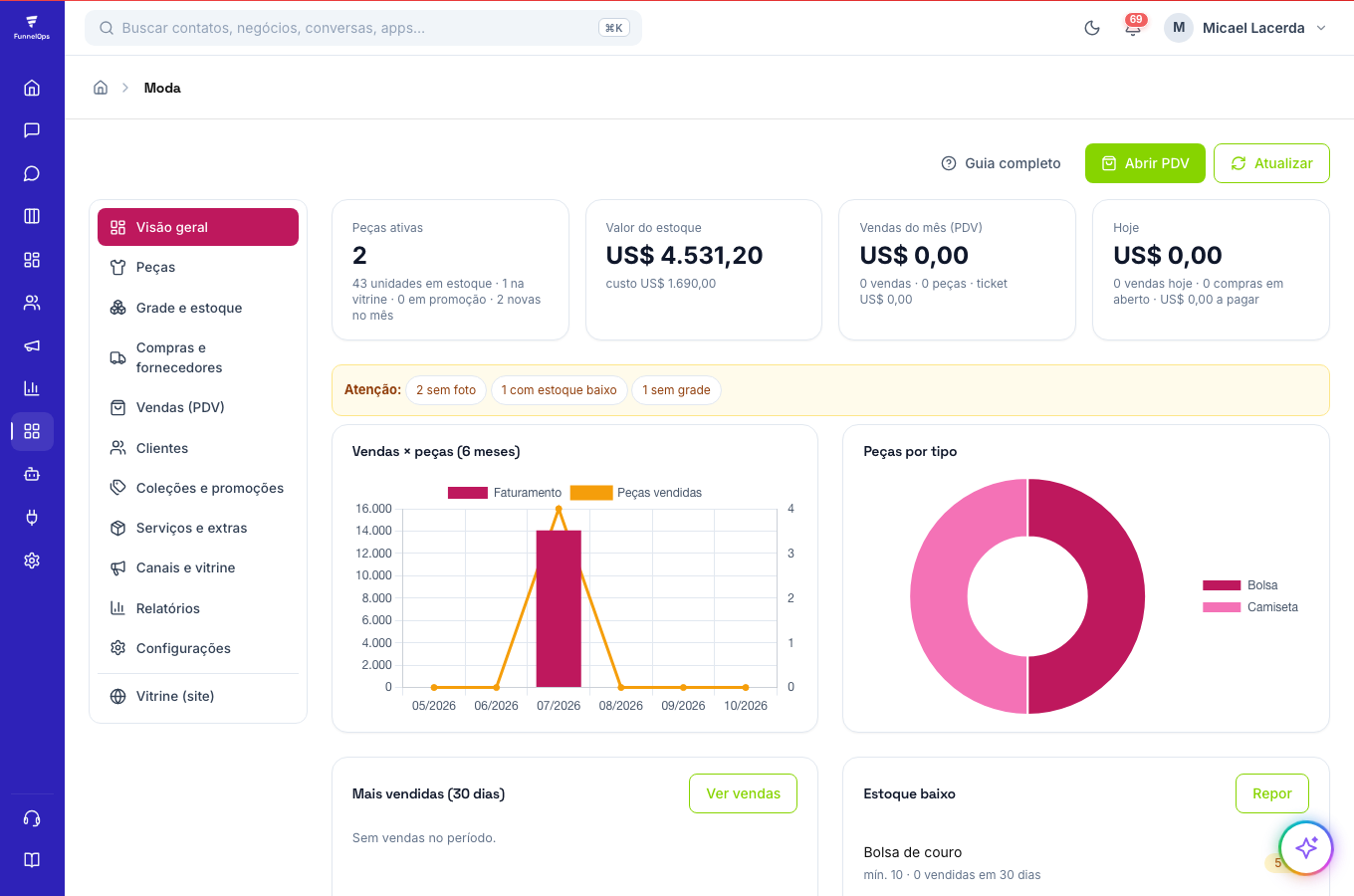
Veja a loja inteira em uma tela
Peças ativas, valor do estoque, vendas e faturamento do mês, compras a pagar, mais vendidos, estoque baixo e peças paradas.
Para que serve o módulo Moda
Moda é a loja de roupas, calçados e acessórios dentro do CRM. A peça continua sendo o mesmo cadastro usado pelo PDV, pela vitrine, por propostas e pelo Atendente de IA — o módulo acrescenta o que uma loja precisa para operar: grade de tamanho e cor com estoque por variação, alertas de reposição, compras de fornecedores, coleções e promoções, leitura das vendas do PDV por vendedor, tamanho e cor, clientes e indicadores.
Quem já cadastrava peças no app Moda do catálogo encontra o mesmo acervo aqui, com fotos, grade, estoque, movimentações e vendas preservados. Com o módulo ativo, Produtos e Serviços passa a abrir dentro de Moda e os itens genéricos ficam em Serviços e extras.
Acesso e papéis
Abra Apps › Moda. Administradores do CRM têm acesso total; os demais usuários entram como vendedor, salvo papel diferente definido em Configurações › Acessos da equipe.
Para esconder o card de alguém, desmarque Moda em Configurações › Usuários › Permissões.
Configurar a loja
No primeiro acesso o módulo pede os dados da loja (nome, CNPJ, telefone, endereço, logo e cor) e a grade padrão de tamanhos. Depois, em Configurações:
- Grade padrão de tamanhos e cores, usada ao gerar a grade de uma peça nova.
- Estoque mínimo padrão das peças novas e comissão do vendedor (%), usada quando não há regra em Comissões do CRM.
- Conexão de WhatsApp da loja para avisos.
- Módulo: ligar ou desligar (desligado, Produtos e Serviços e o app Moda antigo voltam; nada é apagado).
Peças e cadastro
A tela Peças mostra os cards com foto, preço e promoção, estoque, grade e alertas (sem foto, sem preço, estoque baixo, sem grade). Filtre por situação, tipo, gênero, coleção, marca, categoria, tamanho, cor e fornecedor; selecione várias peças para ações em lote (ativar, desativar, vitrine, coleção, promoção, categoria, estoque mínimo).
- Clique em Nova peça, informe tipo, gênero, marca, modelo, material, coleção e composição.
- Preencha preço, custo, código e categoria; envie fotos (a primeira é a capa).
- Salve e, na ficha, use Gerar grade com tamanhos e cores: cada combinação vira uma variação com código e estoque.
Importação por CSV continua disponível (coluna nome obrigatória), e a exportação da carteira também.
Grade e estoque
Na ficha da peça, a aba Grade e estoque lista cada variação com código, preço próprio, saldo e situação. Movimente por variação (entrada, saída ou ajuste, sempre com motivo); o saldo da peça é a soma das variações ativas. A seção Grade e estoque do menu mostra as peças com estoque baixo ou grade zerada, com vendas dos últimos 30 dias para priorizar a reposição, e todas as movimentações da loja com filtros.
Compras e fornecedores
Cadastre fornecedores (contato, prazo de entrega, condições). Crie a compra com itens (peça e variação, quantidade e custo unitário), frete e desconto; marque como pedido enviado; ao chegar, clique em Receber: cada item entra no estoque, o custo da peça é atualizado e a compra vira despesa no Caixa (paga ou a pagar com vencimento). A sugestão de reposição agrupa por fornecedor as peças com estoque baixo.
Vendas (PDV)
As vendas são feitas no PDV (botão Abrir PDV), que já baixa o estoque por variação, registra pagamentos, caixa e comissão. O módulo lê essas vendas e mostra o mês: vendas, faturamento, ticket médio, peças vendidas, margem, trocas e devoluções, por vendedor com comissão, por forma de pagamento, mais vendidos, tamanhos e cores mais vendidos e a lista de vendas com os itens. Comissões podem ser marcadas como pagas aqui.
Clientes
Todo cliente identificado no PDV vira um contato do CRM. A seção lista compras, valor total, ticket, última compra, dias sem comprar, tamanhos e tipos preferidos — ordene por recência, valor, frequência ou inativos para campanhas de recompra pelo WhatsApp.
Coleções e promoções
Cadastre coleções por temporada (início e fim). As peças apontam para a coleção pelo campo Coleção do cadastro (ou pela ação em lote). Em cada coleção você vê peças, estoque e vendido, e aplica uma promoção em lote (% de desconto) ou remove. A lista de peças em promoção mostra o desconto vigente.
Canais e vitrine
Em Canais, veja a performance por canal no mês (Instagram, Facebook, WhatsApp, site, Shopee, Mercado Livre, TikTok, Google, loja física, indicação, influenciadores): leads, negócios ganhos, conversão, CPL e custo por negócio, com o custo mensal lançado. A vitrine (Meu Site) mostra as peças habilitadas; o Provador Virtual fica disponível quando contratado.
Indicadores
A Visão geral traz estoque (peças, custo e valor), vendas de hoje e do mês contra o mês anterior, compras a pagar, mais vendidos, estoque baixo e peças paradas há 90 dias. Relatórios mostra vendas por mês, por tipo com margem, tamanhos e cores, coleções, vendedores, fornecedores e giro de estoque, em 6, 12 ou 24 meses.
API externa
Integre e-commerce, marketplaces e ERPs pela API /api/v1/moda, com a chave de API da empresa (Configurações › API) no cabeçalho Authorization: Bearer. Especificação OpenAPI em /api/v1/moda/openapi.json.
curl -H "Authorization: Bearer SUA_CHAVE" "https://SEU-DOMINIO/api/v1/moda/pieces?status=ativo&size=M"
curl -H "Authorization: Bearer SUA_CHAVE" -H "Content-Type: application/json" -X POST "https://SEU-DOMINIO/api/v1/moda/pieces/ID/stock" -d '{"type":"entrada","quantity":10,"reason":"Reposição","variant_id":"…"}'
Recursos: peças (listar, ficha, criar, alterar, grade, gerar grade, estoque, lote), movimentações e estoque baixo, fornecedores e compras (receber, cancelar), vendas do PDV, clientes, coleções e promoções, indicadores e performance por canal. Limite: 300 requisições por minuto.
Boas práticas
- Gere a grade antes de vender: o PDV baixa o estoque por variação.
- Informe o custo das peças (ou receba as compras pelo módulo) para ver margem real.
- Use o estoque mínimo por peça e a sugestão de reposição por fornecedor.
- Identifique o cliente na venda do PDV para alimentar Clientes e campanhas.
- Use Sincronizar Caixa se alguma compra não aparecer no Financeiro.
Dúvidas frequentes
Onde foram parar os produtos que não são peças?
Em Serviços e extras, dentro do módulo. Eles continuam no catálogo do CRM e aparecem no PDV, em propostas e na IA.
Não consigo excluir uma peça.
Peças com vendas, negócios, cobranças ou comissões não podem ser excluídas. Desative a peça.
Quero remover uma variação da grade.
Variações existentes não são apagadas (têm histórico): desative-as. Peças desativadas na grade saem da soma do estoque.
A venda não gerou comissão.
Defina as regras em Comissões do CRM (com PDV ligado) e escolha o vendedor na venda do PDV.
A compra não aparece no Caixa.
Só compras recebidas entram no Caixa, e o módulo Financeiro precisa estar ativo. Use Sincronizar Caixa para reenviar.