Guia completo de Imóveis
A imobiliária dentro do CRM: carteira com proprietários, locações com aluguéis e repasses no Caixa, visitas na Agenda, vistorias com laudo, vendas com comissão da imobiliária e do corretor, captações, portais, vitrine e indicadores — tudo ligado aos contatos, ao funil e à IA que você já usa.
Da captação do imóvel à venda ou locação, com comissão e repasse
As imagens são telas reais do módulo. Clique nas etapas para acompanhar o fluxo de uma imobiliária.
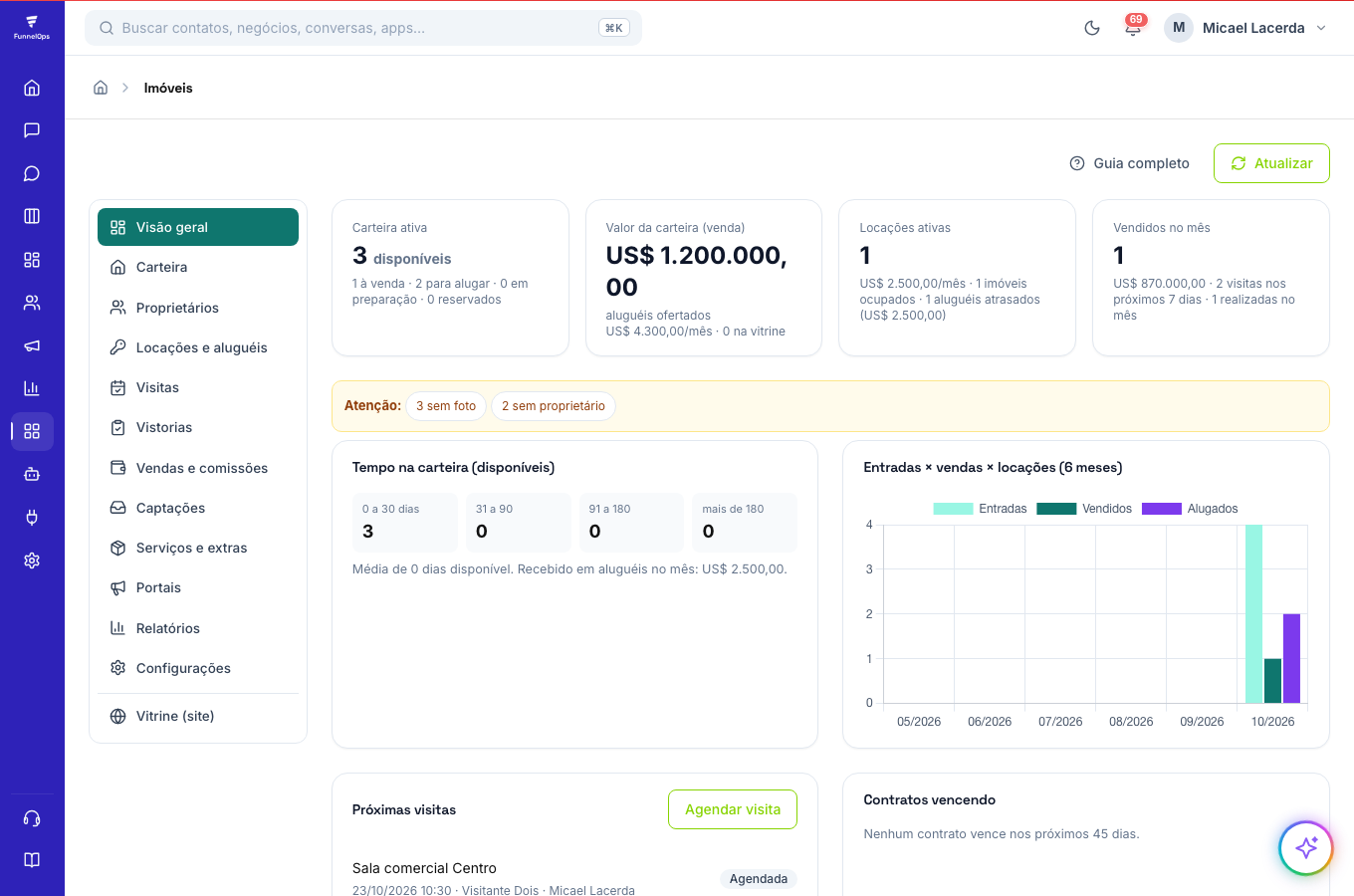
Veja a imobiliária inteira em uma tela
Quantos imóveis estão disponíveis para venda e aluguel, valor da carteira, contratos ativos e vencendo, aluguéis atrasados, visitas da semana e o que precisa de atenção.
Para que serve o módulo Imóveis
Imóveis é a imobiliária dentro do CRM. O imóvel continua sendo o mesmo cadastro usado por propostas, contratos, vitrine, portais e Atendente de IA — o módulo acrescenta tudo o que uma imobiliária precisa para operar: proprietários, locações com aluguéis e repasses, visitas, vistorias, vendas com comissão, captações e indicadores.
Quem já cadastrava imóveis em Produtos e Serviços encontra a mesma carteira aqui, com fotos, histórico, publicações, locações e negócios preservados. Com o módulo ativo, Produtos e Serviços passa a abrir dentro de Imóveis e os itens genéricos ficam em Serviços e extras.
Acesso e papéis
Abra Apps › Imóveis. O card aparece para as empresas com o módulo liberado. Administradores do CRM têm acesso total; os demais usuários entram como corretor, salvo papel diferente definido em Configurações › Acessos da equipe.
Para esconder o card de alguém, desmarque Imóveis em Configurações › Usuários › Permissões.
Configurar a imobiliária
No primeiro acesso o módulo pede os dados da imobiliária (nome, CRECI, CNPJ, telefone, endereço, logo e cor). Eles aparecem no laudo de vistoria e nos avisos ao cliente. Depois, em Configurações:
- Comissão da imobiliária na venda (%), usada quando o imóvel não tem comissão combinada no cadastro.
- Comissão do corretor como percentual da comissão da imobiliária, usada quando não há regra em Comissões do CRM.
- Taxa de administração e dia de vencimento padrão dos contratos de locação.
- Conexão de WhatsApp usada para enviar o resumo das vistorias.
- Itens do checklist de vistoria: desmarque o que a sua imobiliária não avalia.
- Módulo: ligar ou desligar o módulo (desligado, Produtos e Serviços volta ao menu; nada é apagado).
Carteira e cadastro
A Carteira mostra os imóveis em cards com situação (disponível, em preparação, reservado, vendido, arquivado), ocupação (alugado), valor, bairro, vitrine e alertas (sem foto, sem preço, sem proprietário, parado há mais de 90 dias). Filtre por finalidade, cidade, tipo, ocupação, vitrine e ordenação.
Cadastrar um imóvel
- Clique em Novo imóvel, escolha tipo e finalidade (venda, aluguel ou os dois).
- Digite o CEP e clique em Buscar CEP: logradouro, bairro, cidade e UF são preenchidos.
- Vincule o proprietário (contato do CRM), a comissão combinada e a exclusividade.
- Informe valor (venda ou aluguel mensal), condomínio, IPTU, características e destaques.
- Envie fotos e vídeos (a primeira é a capa) e marque se vai para a vitrine.
A ficha do imóvel reúne resumo, locações, visitas, vistorias, despesas, portais e vitrine, negócios e histórico. Os botões Visita, Vistoria, Alugar e Vender partem dali.
Importação por CSV: use a exportação como modelo (coluna nome obrigatória); os imóveis entram como rascunho, inativos e fora da vitrine.
Proprietários
Todo proprietário é um contato do CRM vinculado ao imóvel. A seção lista quantos imóveis cada um tem, quantos estão alugados e o valor da carteira; “Ver imóveis” filtra a Carteira por proprietário. O vínculo é usado no repasse de aluguel e na comissão de venda.
Locações e aluguéis
Uma locação é um contrato entre o inquilino (contato do CRM) e o proprietário sobre um imóvel. Ao criar, o imóvel fica ocupado e o módulo gera os aluguéis mensais até o fim do contrato (máximo de 60), com o dia de vencimento e a taxa de administração do contrato.
- Receber um aluguel marca o recebimento no Caixa e cria o repasse ao proprietário (aluguel menos a taxa) como despesa pendente.
- Gerar meses cria as competências que faltam (contrato prorrogado); Lançamento adiciona multa, reajuste, IPTU ou caução.
- Filtros: ativos, vencendo em 30 dias, inadimplentes e encerrados. O painel mostra recebido no mês, a receber e em atraso.
- Encerrar devolve o imóvel a disponível e cancela os aluguéis ainda não recebidos. Faça a vistoria de saída antes.
Visitas
Agende a visita a partir da ficha do imóvel ou da seção Visitas, escolhendo data, horário, duração, corretor e visitante (contato do CRM ou nome novo). A visita entra na Agenda do corretor e no app. Depois, marque Realizada com o interesse do cliente (alto, médio, baixo, sem interesse) e o feedback, ou registre falta e cancelamento. A visão “Esta semana” mostra o calendário por dia.
Vistorias
Tipos: entrada (início da locação), saída (fim da locação), captação, periódica e entrega de chaves (venda). O checklist é dividido por ambiente — geral e fachada, sala, cozinha, quartos, banheiros, área de serviço, área externa e garagem, instalações, chaves e documentos — com estado por item (bom estado, atenção, reparo necessário), observação e fotos.
- Vistorias de entrada e saída ficam ligadas ao contrato de locação.
- A assinatura é coletada na tela (dedo ou mouse) e sai no laudo em PDF.
- Enviar manda o laudo por e-mail (PDF) ou o resumo pelo WhatsApp da imobiliária.
Vendas e comissões
Ao registrar a venda, escolha o que a imobiliária recebe: a comissão (imóvel de terceiro — percentual combinado sobre o valor da venda) ou o valor da venda (imóvel próprio, com financiamento opcional). Os recebimentos somam esse valor e entram no Caixa; sem lançamentos, vira um PIX recebido na data.
- O imóvel vai para vendido; cancelar a venda devolve a disponível e cancela recebimentos e comissão pendentes.
- A comissão do corretor segue as regras em Comissões do CRM ou o percentual padrão (sobre a comissão da imobiliária); marque como paga no painel.
- O painel do mês mostra VGV, receita da imobiliária, recebido, a receber, por corretor e comissões.
Captações
Pedidos “anuncie seu imóvel” da vitrine entram automaticamente; captações presenciais podem ser cadastradas à mão. Acompanhe o status (novo, visita marcada, proposta, captado, recusado) e, ao Captar e cadastrar, o imóvel nasce na Carteira em preparação, com o proprietário vinculado, a comissão combinada e a exclusividade.
Portais e vitrine
A seleção de portais por imóvel fica na ficha (aba Portais e vitrine). Em Portais, veja a performance por canal no mês (anúncios ativos, leads, negócios ganhos, conversão, CPL e custo por negócio) e lance o custo mensal de cada portal. A vitrine (Meu Site) mostra os imóveis habilitados e tem formulários de contato e de captação.
Indicadores
A Visão geral mostra carteira ativa, valor, locações, vendidos no mês, tempo na carteira, próximas visitas, contratos vencendo e movimentações. Relatórios traz vendas e aluguéis por mês, carteira por tipo e bairro, corretores, visitas e despesas por categoria, em 6, 12 ou 24 meses.
API externa
Integre sites, CRMs imobiliários e portais pela API /api/v1/imoveis, com a chave de API da empresa (Configurações › API) no cabeçalho Authorization: Bearer. Especificação OpenAPI em /api/v1/imoveis/openapi.json.
curl -H "Authorization: Bearer SUA_CHAVE" "https://SEU-DOMINIO/api/v1/imoveis/properties?status=disponivel&finalidade=aluguel"
curl -H "Authorization: Bearer SUA_CHAVE" -H "Content-Type: application/json" -X POST "https://SEU-DOMINIO/api/v1/imoveis/visits" -d '{"property_id":"…","date":"2026-10-25","time":"10:00","visitor_name":"Ana","visitor_phone":"11999990000"}'
Recursos: imóveis (listar, ficha, criar, alterar, situação, portais, despesas), proprietários, CEP, checklist e vistorias (com PDF), locações e aluguéis, visitas, vendas e recebimentos, captações, indicadores e performance por portal. Limite: 300 requisições por minuto.
Boas práticas
- Vincule o proprietário em todo imóvel: sem ele não há repasse nem comissão correta.
- Faça a vistoria de entrada antes de entregar as chaves e a de saída antes de encerrar o contrato.
- Registre o interesse depois de cada visita para alimentar o funil e os relatórios por corretor.
- Lance as despesas do imóvel e marque o que é repassado ao proprietário.
- Use Sincronizar Caixa se algum lançamento não aparecer no Financeiro.
Dúvidas frequentes
Onde foram parar os produtos que não são imóveis?
Em Serviços e extras, dentro do módulo. Eles continuam no catálogo do CRM e aparecem em propostas, contratos e na IA.
Não consigo criar a locação.
O imóvel precisa estar disponível (ou reservado) e sem locação ativa. Encerre o contrato anterior primeiro.
Não consigo excluir um imóvel.
Imóveis com negócios, vendas, locações, cobranças ou comissões não podem ser excluídos. Mude a situação para Arquivado.
A venda não gerou comissão do corretor.
Defina o percentual em Configurações › Comissões e locação ou crie regras em Comissões do CRM. A venda precisa ter corretor.
Os aluguéis não aparecem no Caixa.
O módulo Financeiro (Caixa) precisa estar ativo no plano. Os lançamentos ficam registrados em Locações e entram no Caixa assim que ele for liberado; use Sincronizar Caixa se precisar reenviar.
A visita não apareceu na Agenda.
A visita entra na agenda do corretor escolhido no agendamento. Confira o corretor e o fuso da empresa em Configurações.